


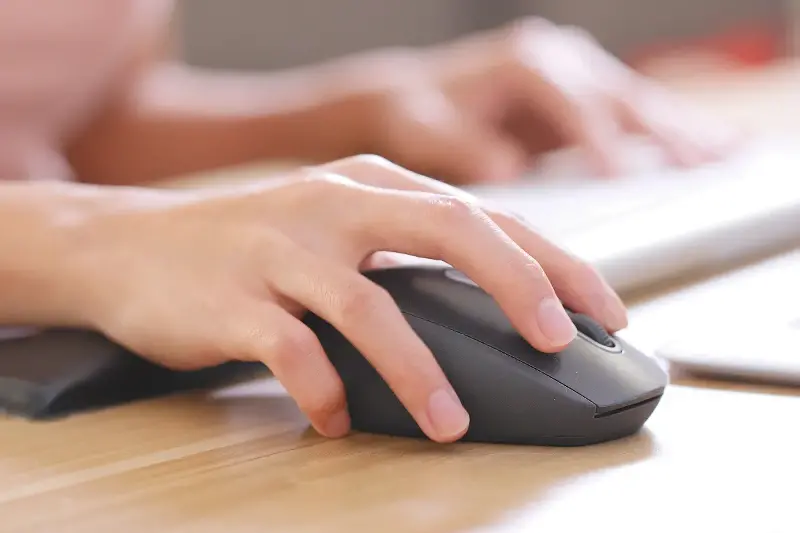
「パソコン作業のストレス、実はマウス感度が原因かも?」
毎日のパソコン作業。マウスが思いどおりに動かないだけで、イライラが溜まること、ありませんか?画面の端から端までカーソルを滑らせるたびに、ほんの少しの違和感が積もり小さなストレスを生み出す…けれど、そのモヤモヤ、意外と簡単な“感度調整”で劇的に変わることをご存知でしょうか。
今回は、在宅ワーク、ゲーム、クリエイティブ作業…どんなシーンでも知っておきたい「マウス操作を快適にする感度調整のポイント」を、やさしく・わかりやすくお届けします。この記事を読めば、あなたのマウスライフが見違えるようにスムーズになるはず。
なぜ、いまマウス感度が話題なのか
「なんとなく操作がしづらい」「もう少しサクサク動かしたい」と感じている人は実は多いのです。最近ではリモートワークが広がり、自宅のデスク環境を見直す人も増加中。その中で意外と見落とされがちなのが、マウス感度。
小さな違いが、大きな快適さに
自分に合った感度にカスタマイズするだけで、クリックやドラッグが軽やかに、作業スピードも驚くほどアップします。小さな手首の動きで、広い画面を自在に操る感覚は、思わず微笑んでしまうほどの心地よさ。“指先の延長”に感じるほどの一体感は、一度味わうと元には戻れません。
あなた好みの「ちょうどいい」を見つけるコツ
ここからは実践編。どんなポイントに気をつけて感度を調整すればよいのでしょうか?
-
自分の手や使い方に注目 文章を書く人、エクセルで細かい作業をする人、イラストを描く人、それぞれ“理想の動き”が違います。自分が多用する動きをイメージしましょう。
-
カーソル速度は「遅め」から試すと◎ 速すぎると細かい操作が難しく、遅すぎると画面移動が面倒に。最初はやや遅め→徐々に速く、の調整がおすすめです。
-
DPI(感度)の数字より「感覚」を重視 ゲーミングマウスだとDPIという数値で調整できますが、必ずしも数値が高ければいいわけではありません。あなたの“しっくり”が最優先です。
おすすめ!マウス感度調整のステップ3
- 設定画面で基本のカーソル速度を調整
- 実際に5分ほどマウスを使ってみる
- 違和感があれば、再度微調整(1-2クリック分ずつが理想)
こうして何度か繰り返すことで、驚くほど手に馴染むベストな感度が見つかります。
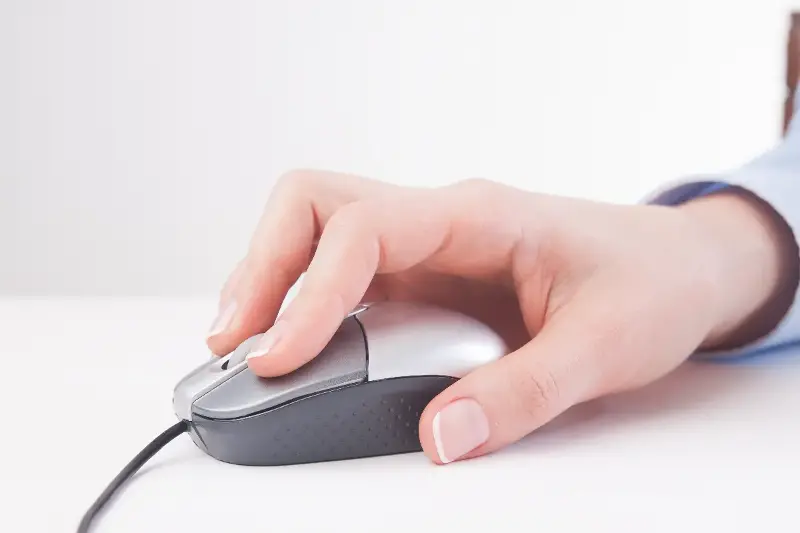
「感度」と「ポインタの精度向上」オプション、何が違う?
Windowsには「ポインタの精度を高める」というチェック項目も。これは、カーソルを速く動かした時に自動で大きく動くようになるものですが、細かい作業に集中したい人はオフにした方がブレにくくなります。
キーボード派も、意外とマウスの調整が効く場面あり
「ほとんどキーボード操作派だから…」という方こそ、動画編集や画像加工など、直感を活かしたい作業ではマウス感度の違いが効いてきます。一度お試しあれ。
ワイヤレス・有線?暮らしに合った選び方
ワイヤレスは机がスッキリし、リラックス感が増す一方、ごくまれに感度の遅延が出ることも。ケーブルの煩わしさが気にならなければ、有線マウスは安定性が魅力。あなたの生活スタイルにフィットする一台を選ぶことも快適なマウス環境には大切です。
手のひらが触れる“質感”までこだわる人が急増中
最近はマウス表面の素材や形状にも注目が集まっています。サラサラのシリコン、ひんやりとしたメタル風、やわらかなラバー…その日の気分や季節で選べば、触れた瞬間から気分が切り替わります。
こんなトラブルサインが出たら早めに再調整を
- カーソルが飛ぶ、もたつく
- ドラッグ&ドロップがやりづらい
- 手首の疲れが増えた気がする
そんな時は、一度設定画面を見直しましょう。小さな再調整で、驚くほど快適さが戻ります。
おすすめソフト&ツール紹介
- WindowsやMacの標準設定でOKですが、自分好みのカスタマイズを追求したい人は「Mouse Manager」や「SteerMouse」などのアプリも人気です。
感度以外もトータルで見直そう
マウスパッドの表面の滑り具合や、机・椅子の高さも快適さに直結します。**手首の角度も要チェック。**ベストポジションで「長時間でも疲れ知らず」を目指しましょう。
毎日がちょっと楽しく、ちょっとラクになる
マウス感度の快適さは、まさに“日常の質”を左右します。朝の慌ただしい作業も、夜のくつろぎタイムも、指先ひとつでスムーズに。ストレスが減れば、パソコンに向かう時間そのものが楽しくなるはずです。
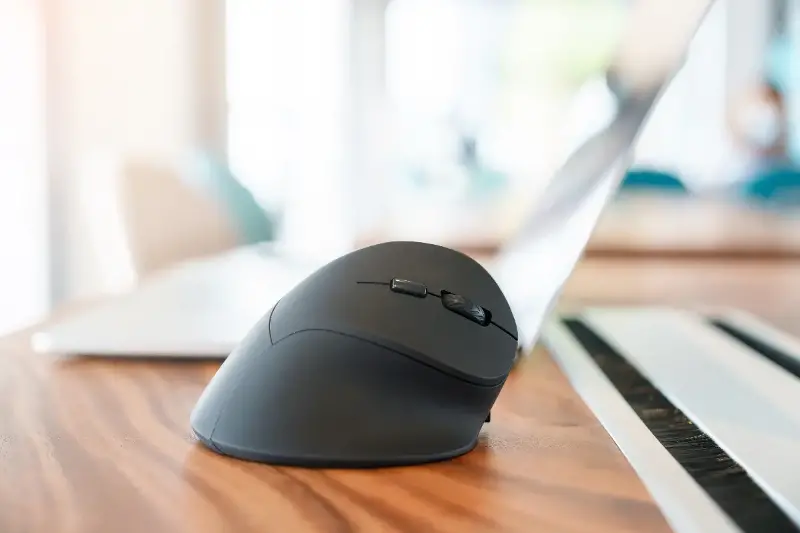
あなたならではの“ちょうどよさ”を探してみて
人それぞれ、職業も趣味も使い心地の好みも違います。「これ!」と決めすぎず、今日は少し変えてみる。そんな柔軟な感度調整が、本当の快適さにつながるのかもしれません。明日、マウスに触れた時の“指先の感触”が、いつもより心地よく感じたら…それは、自分だけの最適解を見つけた証です。次はどんな工夫をしようか、あなたなりの快適マウスライフをぜひ楽しんでみてください。